




手提电脑调亮度怎么调
作者:电脑知识网
|
 216人看过
发布时间:2026-03-18 03:51:02
标签:手提电脑怎么调亮度
手提电脑调亮度怎么调:全面指南与实用技巧手提电脑作为现代办公与娱乐的重要工具,其亮度调节不仅影响使用体验,也直接影响视觉舒适度和设备寿命。对于用户而言,合理调整手提电脑的亮度,既能保护眼睛,也能提升工作效率。本文将从多个角度,系统介绍
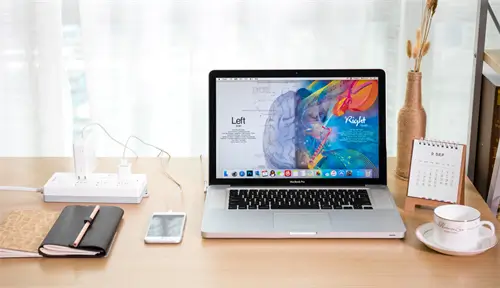
手提电脑调亮度怎么调:全面指南与实用技巧
手提电脑作为现代办公与娱乐的重要工具,其亮度调节不仅影响使用体验,也直接影响视觉舒适度和设备寿命。对于用户而言,合理调整手提电脑的亮度,既能保护眼睛,也能提升工作效率。本文将从多个角度,系统介绍手提电脑亮度调节的方法,帮助用户掌握最佳设置方式。
一、手提电脑亮度调节的基本原理
手提电脑的亮度调节主要通过屏幕的背光灯来实现。背光灯的亮度由主板上的背光控制芯片(Backlight Control Chip)管理,这些芯片通常集成在显卡或主板上,通过信号控制背光的明暗。亮度的调节主要通过以下方式:
1. 操作系统内置设置:大多数现代操作系统(如Windows、macOS、Linux等)都提供了亮度调节的便捷选项。
2. 软件驱动或外设调节:部分用户可能使用第三方软件或外接设备(如亮度调节器)来实现更精细的控制。
3. 物理按钮调节:部分手提电脑配有物理亮度调节按钮,用户可以通过按压按钮来快速调整亮度。
二、操作系统中的亮度调节方法
1. Windows 系统
在 Windows 系统中,亮度调节可以通过以下几种方式进行:
- 通过屏幕亮度图标调节:在任务栏右下角,有一个屏幕亮度图标,点击后可以调整亮度。亮度级别通常分为 0-100%。
- 通过设置菜单调节:
- 打开“设置” → “系统” → “显示” → “亮度”。
- 在“亮度”选项中,可以设置“亮度”为“自动”或“手动”,并选择“亮度”为“低”、“中”或“高”。
- 通过快捷键调节:部分 Windows 系统支持快捷键(如 `Fn + F1`、`Fn + F2`)来快速调节亮度。
2. macOS 系统
在 macOS 系统中,亮度调节主要通过以下方式实现:
- 通过屏幕亮度图标调节:在屏幕右下角,有一个亮度图标,点击后可以调整亮度。
- 通过系统偏好设置调节:
- 打开“系统偏好设置” → “显示器” → “亮度”。
- 在“亮度”选项中,可以选择“自动”或“手动”,并设置具体的亮度值。
- 通过快捷键调节:部分 macOS 系统支持快捷键(如 `Fn + F1`、`Fn + F2`)来快速调节亮度。
3. Linux 系统
在 Linux 系统中,亮度调节通常通过以下方式实现:
- 通过图形界面调节:在桌面环境中,通常有“屏幕亮度”选项,用户可以通过点击图标或使用快捷键来调整亮度。
- 通过命令行调节:部分 Linux 发行版支持通过命令行工具(如 `xbacklight`)来调节亮度。
- 例如:`sudo xbacklight -set 50` 会将亮度设置为 50%。
三、第三方软件与外设调节
除了操作系统本身提供的调节方式,用户还可以通过第三方软件或外接设备来实现更精细的亮度控制。
1. 第三方软件
- DisplayFusion:一款功能强大的显示管理软件,支持多种亮度调节方式,可设置亮度曲线、自动调节亮度等。
- Lightshot:一款屏幕截图工具,支持亮度调节,可记录屏幕亮度变化。
- Xrandr:适用于 Linux 系统的图形界面工具,支持多种亮度调节方式。
2. 外接亮度调节器
- 亮度调节器(Light Sensor):外接亮度调节器可以实时监测环境光线,并自动调整屏幕亮度,提升使用舒适度。
- 智能台灯:部分智能台灯配备屏幕亮度调节功能,可与手提电脑连接,实现智能亮度控制。
四、亮度调节的注意事项
在调节手提电脑亮度时,用户需要注意以下几个方面,以确保使用体验和设备安全:
1. 保持屏幕亮度在合理范围内
- 避免屏幕过亮,以免造成眼睛疲劳。
- 避免屏幕过暗,以免影响阅读和工作效率。
2. 使用自动调节功能
- 多数现代操作系统支持自动调节亮度功能,可以根据环境光线自动调整屏幕亮度,减少手动调节的麻烦。
3. 保护设备寿命
- 过高亮度可能导致屏幕过热,影响设备寿命。
- 定期检查屏幕亮度设置,避免亮度变化过大。
4. 适配不同使用场景
- 在工作环境中,建议使用中等亮度,以保持最佳视觉舒适度。
- 在娱乐场景中,可以适当提高亮度,以增强视觉效果。
五、亮度调节的优化技巧
除了基本的调节方式,用户还可以通过一些优化技巧,提升亮度调节的效率与体验。
1. 使用智能亮度调节
- 部分操作系统支持智能亮度调节功能,可以根据环境光线自动调整屏幕亮度,提升使用舒适度。
2. 设置亮度曲线
- 一些高级软件(如 DisplayFusion)支持设置亮度曲线,用户可以根据个人习惯调整亮度变化曲线,提升使用体验。
3. 使用屏幕保护程序
- 定期使用屏幕保护程序,可以避免屏幕过亮,延长设备寿命。
4. 定期检查亮度设置
- 定期检查屏幕亮度设置,确保其符合使用需求,避免亮度变化过大。
六、亮度调节的常见问题与解决方法
在实际使用中,用户可能会遇到一些亮度调节相关的问题,以下是一些常见问题及其解决方法:
1. 屏幕亮度无法调节
- 原因:操作系统设置错误,或背光控制芯片故障。
- 解决方法:检查系统设置,确保亮度调节功能已启用。如果问题持续,可以尝试重置或更新系统。
2. 屏幕亮度过亮或过暗
- 原因:亮度设置不当,或环境光线变化。
- 解决方法:根据实际光线情况调整亮度,或使用自动调节功能。
3. 屏幕亮度突然变化
- 原因:系统或软件设置错误,或背光控制芯片故障。
- 解决方法:检查系统设置,或尝试重置设备。
4. 亮度调节不灵敏
- 原因:背光控制芯片故障,或调节功能未启用。
- 解决方法:检查背光控制芯片是否正常工作,或重新启用亮度调节功能。
七、亮度调节与健康的关系
亮度调节不仅影响使用体验,还与用户的健康息息相关。长时间面对过亮或过暗的屏幕,可能对眼睛造成负担,甚至引发视力问题。
1. 保护眼睛
- 保持屏幕亮度在合理范围内,避免长时间暴露在强光下。
- 使用蓝光防护功能,减少屏幕蓝光对眼睛的伤害。
2. 提高工作效率
- 适当的亮度调节有助于提高工作效率,减少因光线问题导致的注意力分散。
3. 预防视疲劳
- 频繁调整亮度可能导致视疲劳,建议使用智能亮度调节功能,减少手动调节的频率。
八、亮度调节的未来发展趋势
随着科技的发展,手提电脑的亮度调节方式也在不断优化。未来,亮度调节可能会更多地依赖人工智能和智能算法,实现更加精准的自动调节。
1. 智能亮度调节
- 未来的智能亮度调节将更加精准,根据用户的使用习惯和环境光线,自动调整屏幕亮度。
2. 个性化设置
- 未来的亮度调节将支持更多个性化设置,用户可以根据自己的需求,调整亮度曲线、亮度级别等。
3. 与智能设备联动
- 未来的亮度调节可能会与智能设备(如智能台灯、智能手表)联动,实现更加智能的亮度管理。
九、总结
手提电脑的亮度调节是影响使用体验的重要因素。通过合理设置亮度,不仅可以提升使用舒适度,还能保护眼睛和设备寿命。不同操作系统提供了多种调节方式,用户可以根据自身需求选择合适的设置。同时,使用智能亮度调节功能、定期检查亮度设置,能够进一步提升使用体验。未来,亮度调节将更加智能化,为用户提供更加精准和个性化的设置。
通过本文的介绍,用户可以全面了解手提电脑亮度调节的方法,掌握最佳设置方式,提升使用体验。希望本文对用户有所帮助,也欢迎大家在评论区分享自己的使用心得。
手提电脑作为现代办公与娱乐的重要工具,其亮度调节不仅影响使用体验,也直接影响视觉舒适度和设备寿命。对于用户而言,合理调整手提电脑的亮度,既能保护眼睛,也能提升工作效率。本文将从多个角度,系统介绍手提电脑亮度调节的方法,帮助用户掌握最佳设置方式。
一、手提电脑亮度调节的基本原理
手提电脑的亮度调节主要通过屏幕的背光灯来实现。背光灯的亮度由主板上的背光控制芯片(Backlight Control Chip)管理,这些芯片通常集成在显卡或主板上,通过信号控制背光的明暗。亮度的调节主要通过以下方式:
1. 操作系统内置设置:大多数现代操作系统(如Windows、macOS、Linux等)都提供了亮度调节的便捷选项。
2. 软件驱动或外设调节:部分用户可能使用第三方软件或外接设备(如亮度调节器)来实现更精细的控制。
3. 物理按钮调节:部分手提电脑配有物理亮度调节按钮,用户可以通过按压按钮来快速调整亮度。
二、操作系统中的亮度调节方法
1. Windows 系统
在 Windows 系统中,亮度调节可以通过以下几种方式进行:
- 通过屏幕亮度图标调节:在任务栏右下角,有一个屏幕亮度图标,点击后可以调整亮度。亮度级别通常分为 0-100%。
- 通过设置菜单调节:
- 打开“设置” → “系统” → “显示” → “亮度”。
- 在“亮度”选项中,可以设置“亮度”为“自动”或“手动”,并选择“亮度”为“低”、“中”或“高”。
- 通过快捷键调节:部分 Windows 系统支持快捷键(如 `Fn + F1`、`Fn + F2`)来快速调节亮度。
2. macOS 系统
在 macOS 系统中,亮度调节主要通过以下方式实现:
- 通过屏幕亮度图标调节:在屏幕右下角,有一个亮度图标,点击后可以调整亮度。
- 通过系统偏好设置调节:
- 打开“系统偏好设置” → “显示器” → “亮度”。
- 在“亮度”选项中,可以选择“自动”或“手动”,并设置具体的亮度值。
- 通过快捷键调节:部分 macOS 系统支持快捷键(如 `Fn + F1`、`Fn + F2`)来快速调节亮度。
3. Linux 系统
在 Linux 系统中,亮度调节通常通过以下方式实现:
- 通过图形界面调节:在桌面环境中,通常有“屏幕亮度”选项,用户可以通过点击图标或使用快捷键来调整亮度。
- 通过命令行调节:部分 Linux 发行版支持通过命令行工具(如 `xbacklight`)来调节亮度。
- 例如:`sudo xbacklight -set 50` 会将亮度设置为 50%。
三、第三方软件与外设调节
除了操作系统本身提供的调节方式,用户还可以通过第三方软件或外接设备来实现更精细的亮度控制。
1. 第三方软件
- DisplayFusion:一款功能强大的显示管理软件,支持多种亮度调节方式,可设置亮度曲线、自动调节亮度等。
- Lightshot:一款屏幕截图工具,支持亮度调节,可记录屏幕亮度变化。
- Xrandr:适用于 Linux 系统的图形界面工具,支持多种亮度调节方式。
2. 外接亮度调节器
- 亮度调节器(Light Sensor):外接亮度调节器可以实时监测环境光线,并自动调整屏幕亮度,提升使用舒适度。
- 智能台灯:部分智能台灯配备屏幕亮度调节功能,可与手提电脑连接,实现智能亮度控制。
四、亮度调节的注意事项
在调节手提电脑亮度时,用户需要注意以下几个方面,以确保使用体验和设备安全:
1. 保持屏幕亮度在合理范围内
- 避免屏幕过亮,以免造成眼睛疲劳。
- 避免屏幕过暗,以免影响阅读和工作效率。
2. 使用自动调节功能
- 多数现代操作系统支持自动调节亮度功能,可以根据环境光线自动调整屏幕亮度,减少手动调节的麻烦。
3. 保护设备寿命
- 过高亮度可能导致屏幕过热,影响设备寿命。
- 定期检查屏幕亮度设置,避免亮度变化过大。
4. 适配不同使用场景
- 在工作环境中,建议使用中等亮度,以保持最佳视觉舒适度。
- 在娱乐场景中,可以适当提高亮度,以增强视觉效果。
五、亮度调节的优化技巧
除了基本的调节方式,用户还可以通过一些优化技巧,提升亮度调节的效率与体验。
1. 使用智能亮度调节
- 部分操作系统支持智能亮度调节功能,可以根据环境光线自动调整屏幕亮度,提升使用舒适度。
2. 设置亮度曲线
- 一些高级软件(如 DisplayFusion)支持设置亮度曲线,用户可以根据个人习惯调整亮度变化曲线,提升使用体验。
3. 使用屏幕保护程序
- 定期使用屏幕保护程序,可以避免屏幕过亮,延长设备寿命。
4. 定期检查亮度设置
- 定期检查屏幕亮度设置,确保其符合使用需求,避免亮度变化过大。
六、亮度调节的常见问题与解决方法
在实际使用中,用户可能会遇到一些亮度调节相关的问题,以下是一些常见问题及其解决方法:
1. 屏幕亮度无法调节
- 原因:操作系统设置错误,或背光控制芯片故障。
- 解决方法:检查系统设置,确保亮度调节功能已启用。如果问题持续,可以尝试重置或更新系统。
2. 屏幕亮度过亮或过暗
- 原因:亮度设置不当,或环境光线变化。
- 解决方法:根据实际光线情况调整亮度,或使用自动调节功能。
3. 屏幕亮度突然变化
- 原因:系统或软件设置错误,或背光控制芯片故障。
- 解决方法:检查系统设置,或尝试重置设备。
4. 亮度调节不灵敏
- 原因:背光控制芯片故障,或调节功能未启用。
- 解决方法:检查背光控制芯片是否正常工作,或重新启用亮度调节功能。
七、亮度调节与健康的关系
亮度调节不仅影响使用体验,还与用户的健康息息相关。长时间面对过亮或过暗的屏幕,可能对眼睛造成负担,甚至引发视力问题。
1. 保护眼睛
- 保持屏幕亮度在合理范围内,避免长时间暴露在强光下。
- 使用蓝光防护功能,减少屏幕蓝光对眼睛的伤害。
2. 提高工作效率
- 适当的亮度调节有助于提高工作效率,减少因光线问题导致的注意力分散。
3. 预防视疲劳
- 频繁调整亮度可能导致视疲劳,建议使用智能亮度调节功能,减少手动调节的频率。
八、亮度调节的未来发展趋势
随着科技的发展,手提电脑的亮度调节方式也在不断优化。未来,亮度调节可能会更多地依赖人工智能和智能算法,实现更加精准的自动调节。
1. 智能亮度调节
- 未来的智能亮度调节将更加精准,根据用户的使用习惯和环境光线,自动调整屏幕亮度。
2. 个性化设置
- 未来的亮度调节将支持更多个性化设置,用户可以根据自己的需求,调整亮度曲线、亮度级别等。
3. 与智能设备联动
- 未来的亮度调节可能会与智能设备(如智能台灯、智能手表)联动,实现更加智能的亮度管理。
九、总结
手提电脑的亮度调节是影响使用体验的重要因素。通过合理设置亮度,不仅可以提升使用舒适度,还能保护眼睛和设备寿命。不同操作系统提供了多种调节方式,用户可以根据自身需求选择合适的设置。同时,使用智能亮度调节功能、定期检查亮度设置,能够进一步提升使用体验。未来,亮度调节将更加智能化,为用户提供更加精准和个性化的设置。
通过本文的介绍,用户可以全面了解手提电脑亮度调节的方法,掌握最佳设置方式,提升使用体验。希望本文对用户有所帮助,也欢迎大家在评论区分享自己的使用心得。
推荐文章

在信息爆炸的时代,文字表达已经成为人们交流、创作和传播的重要方式。而“书名号”作为文字表达中的重要符号,其使用规则不仅影响阅读体验,也直接关系到信息的准确传达。本文将围绕“书名号怎么打出来”展开,从理论到实践,从日常使用到高级技巧,全面解析
2026-03-18 03:50:12
 318人看过
戴尔关机蓝屏怎么解决:深度解析与实用指南在日常使用电脑的过程中,偶尔会遇到“戴尔关机蓝屏”这一问题,这可能让不少用户感到困惑和焦虑。蓝屏通常意味着系统遇到了不可修复的错误,而“关机蓝屏”则可能意味着系统在关闭时遭遇了致命错误。本文将围
2026-03-18 03:49:25
339人看过

电脑无法识别USB鼠标设备怎么办?深度解析与实用解决方法电脑在使用过程中,常常会遇到无法识别USB鼠标设备的问题。这种情况在日常使用中并不罕见,无论是办公、学习还是娱乐,都可能遇到。本文将从原因分析、排查方法、解决方案等多个角度,系统
2026-03-18 03:48:45
77人看过

笔记本怎么锁键盘:实用指南与深度解析在使用笔记本电脑时,键盘的锁定功能是保障用户隐私和操作安全的重要手段。无论是用于办公、学习还是娱乐,合理设置键盘锁定功能都能提升使用体验。本文将详细介绍笔记本键盘锁定的多种方法,包括系统设置、第三方
2026-03-18 03:46:32
207人看过